- 분류 전체보기 (179)

| 일 | 월 | 화 | 수 | 목 | 금 | 토 |
|---|---|---|---|---|---|---|
| 1 | 2 | 3 | 4 | |||
| 5 | 6 | 7 | 8 | 9 | 10 | 11 |
| 12 | 13 | 14 | 15 | 16 | 17 | 18 |
| 19 | 20 | 21 | 22 | 23 | 24 | 25 |
| 26 | 27 | 28 | 29 | 30 |
Tags
- Machine Learning
- SQLD
- Process
- cs231n
- Baekjoon
- assignment2
- computer vision
- Robocup@Home 2026
- DFS
- RNN
- Humble
- deep learning
- Operating System
- On-memory file system
- Seoul National University
- BFS
- CPP
- ROS2
- 밑바닥부터 시작하는 딥러닝2
- Linux
- CNN
- Data Science
- Gentoo2
- do it! 알고리즘 코딩테스트: c++편
- paper review
- Python
- Optimization
- file system
- System Call
- C++
Archives
- Today
- Total
newhaneul
[Robocup@Home 2026] 2026.01.27 (Adobe Premiere) 본문
3. Robotics/Robocup@Home 2026
[Robocup@Home 2026] 2026.01.27 (Adobe Premiere)
뉴하늘 2026. 1. 27. 22:02728x90
AI 기반으로 노이즈를 자동으로 감지하고 줄이는 편집 방법
- 상단 메뉴에서 [창(Window)] > [기본 사운드(Essential Sound)]를 선택해 패널을 연다.
- 좌측 하단 프로젝트 패널에 있는 파란색 선택된 영상(HRI_action_camera...)을 클릭한 상태로, 우측의 빈 타임라인(Timeline) 공간으로 드래그해서 놓는다.
- 타임라인에서 노이즈를 제거할 오디오 클립을 선택한다. 타임라인에 긴 막대가 생기고, 위쪽은 비디오 (V1), 아래쪽은 오디오 (A1)이다.
- 아래쪽 오디오 막대를 마우스로 한 번 클릭하여 하얀 테두리가 생기도록 한다.
- 우측 기본 [사운드 패널 (Essential Sound)]에서 오디오 유형을 [대화 (Dialogue)]로 지정한다.
- [복구(Repair)] 탭을 확장한다.
- 노이즈 줄이기(Reduce Noise) 항목을 체크하고 슬라이더를 조절한다.

날카로운 고음 깎아내는 편집 방법
로봇 스피커의 '지지직'거리는 소리는 대부분 높은 음역대 (고음)에 몰려 있으므로 해당 부분을 잘라낸다.
- [효과 (Effects)] 패널에서 Lowpass 를 검색합니다.
- 이 효과를 오디오 클립에 적용한다.
- [효과 컨트롤 (Effect Controls)] 패널에서 [컷오프 (Cutoff)] 수치를 조절한다.
- 기본값은 보통 1000Hz일 텐데, 소리가 너무 먹먹하므로 5000Hz ~ 8000Hz (5k~8k) 사이로 숫자를 올려가며 조절한다.
거친 느낌 다듬는 편집 방법 (DeEsser)
로봇의 기계적인 잡음을 부드럽게 만드는 데 효과적인 방법이다.
- [효과 (Effects)] 패널에서 [DeEsser] 를 검색해 적용한다.
- [효과 컨트롤 (Effect Controls)] 패널에서 [편집 (Edit)]을 누른다.
- [임계값 (Threshold)]을 20dB 정도로 낮춘다. → 17.5db가 가장 적절하다고 판단.

오디오 짜집기 하는 편집 방법
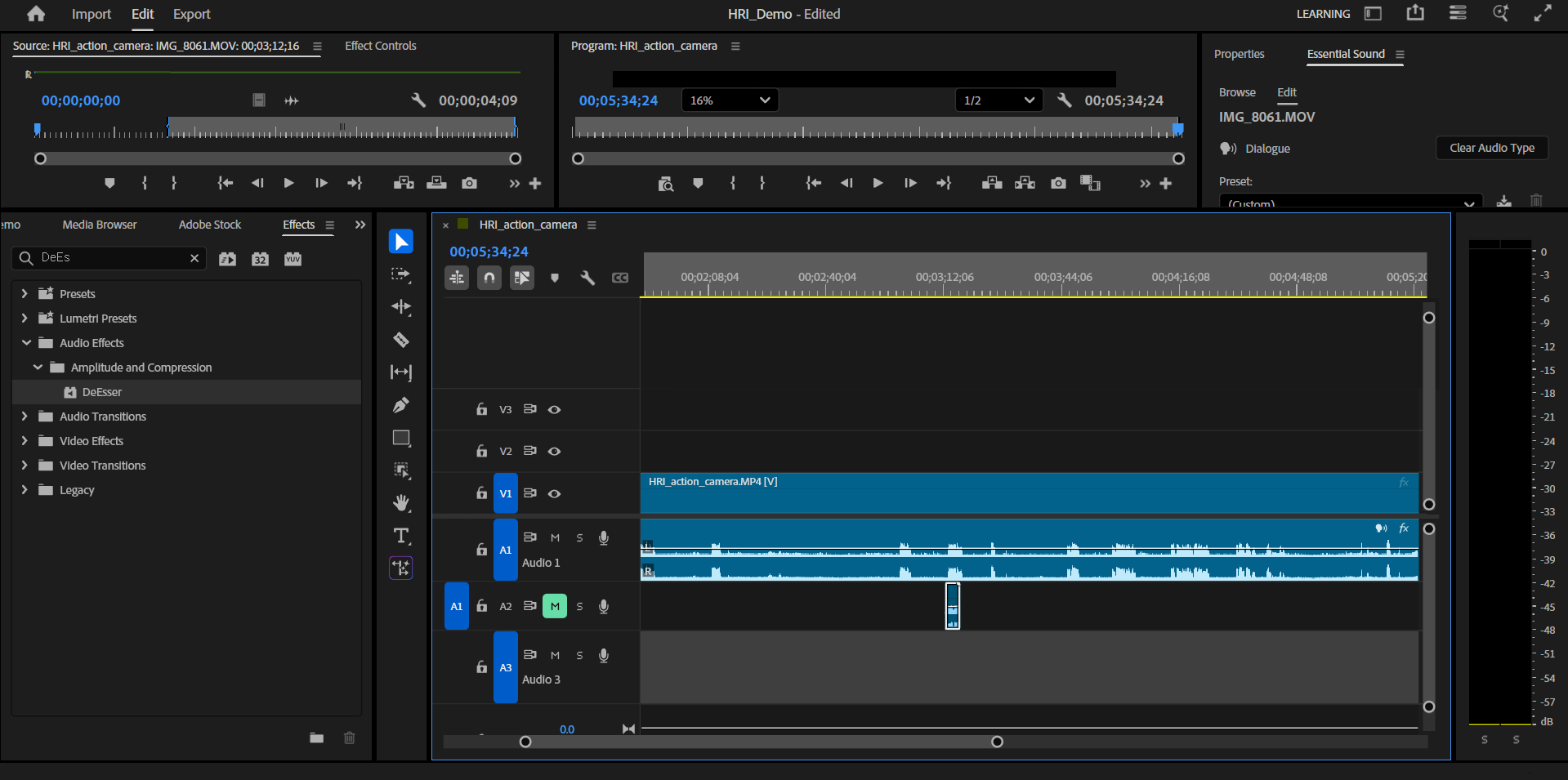
기본 상태: 비디오(V1)만 파란불이 들어와 있고, 오디오(A1)는 불이 꺼져 있을 때 왼쪽 끝 A1 버튼을 눌러 파란불을 킨다.
- 원래 비디오 (V1)의 영상의 타임라인 중에 파형이 갑자기 위로 솟구치는 부분을 확인한다.
- 가져온 오디오 (A2) 클립을 마우스로 잡고 드래그해서, 파형이 솟구치는 시작점에 갖다 댄다.
- 마우스로 드래그하면 너무 크게 움직이므로, Alt + 왼쪽 화살표 , Alt + 오른쪽 화살표 를 사용하여 1프레임씩 이동시킨다.
- 이후 A2 가 있는 시간만큼 A1 을 잘라서 그 부분만 삭제한다.
- 자르기 도구 단축키 (C)를 선택하고, A1 오디오의 해당 위치를 클릭해 자른다.
- 다시 재생 막대를 A2 클립의 끝점으로 이동해, 똑같이 A1 트랙을 자른다.
- 이제 A1 트랙 중간에 A2 길이만큼의 조각이 분리되어 있다.
- 선택 도구 단축키 (V)로 바꾼 뒤, Alt 키를 누른 상태에서 그 조각을 클릭한다.
- Delete 키를 눌러 지운다.
오디오와 비디오 끊김 없이 연결 시키는 방법
- 비디오 용 (Cross Dissolve)
- 단축키: Ctrl + D
- 두 영상 화면이 스르륵 겹치면서 바뀌게 해준다.
- 오디오 용 (Constant Power)
- 단축키: Ctrl + Shift + D
- 두 소리가 뚝 끊기지 않고 부드럽게 이어지게 해준다.

자막 만드는 방법
- 도구 선택: 키보드에서 T를 누르거나 도구 패널에서 'T' 아이콘을 클릭한다.
- 입력: 미리보기 화면(프로그램 모니터)에서 글자를 넣고 싶은 곳을 클릭하고 내용을 입력한다.
- 수정: 입력을 마치면 선택 도구(V)를 누른다.
- 꾸미기: 상단 메뉴의 [창(Window)] > **[기본 그래픽(Essential Graphics)]**을 켠다. 우측 패널에서 폰트, 색상, 테두리 등을 자유롭게 바꿀 수 있다.
현재 폰트 설정
반투명 검은 상자
글자 뒤에 은은한 배경을 깔아서 가독성을 높이는 방법 채택
- 타임라인에서 자막 클립(분홍색)을 클릭해 선택한다.
- [기본 그래픽(Essential Graphics)] 패널의 [모양(Appearance)] 항목을 본다.
- [배경(Background)] 체크박스를 클릭해서 켠다.
- 오른쪽의 색상 상자를 눌러 검은색으로 설정한다.
- [불투명도(Opacity)] 75% 정도로 맞춘다. (너무 까맣지 않게) → 75
- [크기(Size)] 글자보다 살짝 더 크게 박스가 생기도록 수치를 조절한다. → 15.4
글꼴
- 맑은 고딕
- Bold
- 글꼴 크기 80 설정
728x90
'3. Robotics > Robocup@Home 2026' 카테고리의 다른 글
| [Robocup@Home 2026] 2026.01.26 (Grounded-SAM2, cyclonedds.xml) (0) | 2026.01.26 |
|---|---|
| [Robocup@Home 2026] 2026.01.25 (bag, URDF, Xacro) (0) | 2026.01.25 |
| [Robocup@Home 2026] 2026.01.25 (Launch, 패키지) (0) | 2026.01.25 |
| [Robocup@Home 2026] 2026.01.24 (Python 클래스에서 파라미터 사용하기, 메시지와 서비스를 만들고 적용하기) (0) | 2026.01.24 |
| [Robocup@Home 2026] 2026.01.23 (manipulation task, 서비스 노드와 클라이언트 노드 구현) (0) | 2026.01.23 |
'3. Robotics/Robocup@Home 2026' Related Articles
more


